发布时间:2026-10-12 10: 00: 00
品牌型号:联想拯救者R7000
系统:Windows11家庭中文版
软件版本:APDFPR 5.20
在日常办公或学习中,PDF文件常被用来保存合同、论文之类的重要资料。但是,如果我们一旦忘记了PDF的打开密码,或者拿到了被限制打印、编辑、复制的PDF,就会非常影响工作效率。APDFPR就是一款专门用来恢复PDF打开密码、解除PDF权限限制的实用工具。下面给大家介绍一下APDFPR密码破解软件怎么安装,APDFPR新手怎么快速上手的相关内容。
一、APDFPR密码破解软件怎么安装
APDFPR的安装流程和普通的Windows软件基本一致,但因为是密码恢复类工具,安装过程中会经过组件选择和许可证输入等步骤。我们以从中文网站下载试用版为例,来看看具体的操作步骤。
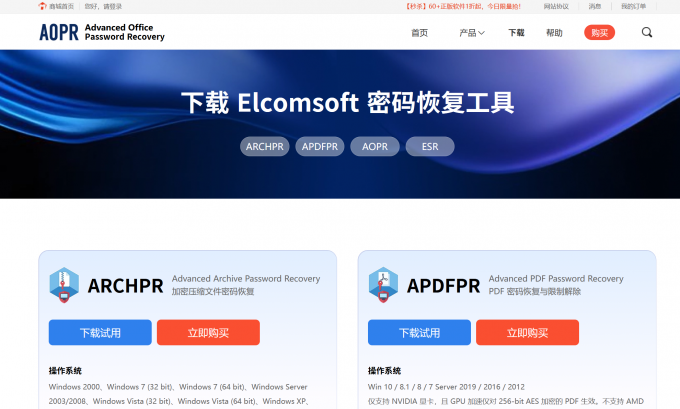
1、打开浏览器,访问APDFPR中文网站,在右侧选择APDFPR的下载试用,这里我们以Windows版本的安装为例。
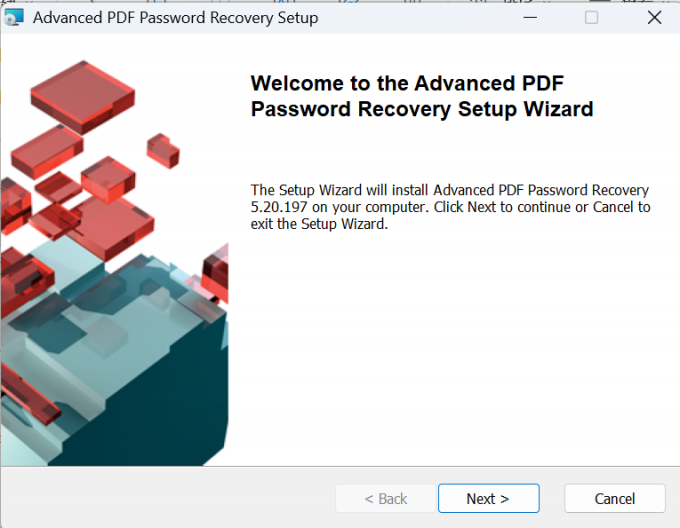
2、双击下载好的安装程序,启动Setup程序,在欢迎页中可以看到该软件版本为5.20.197,点击“Next”继续。
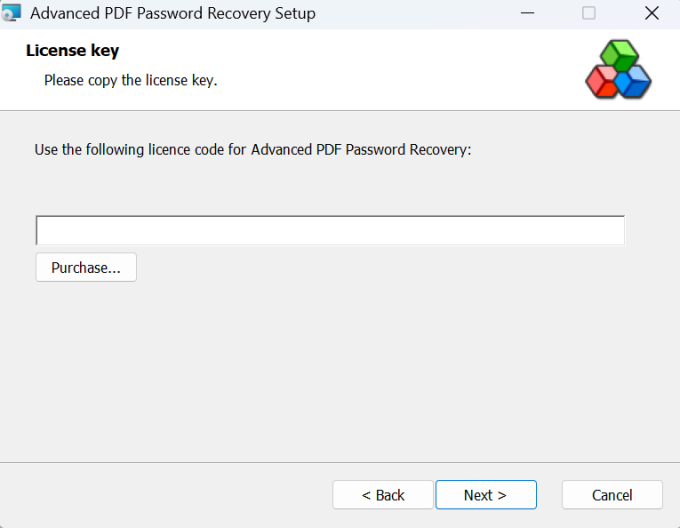
3、进入License Key页面后,如果已经购买正版,可以在文本框中输入许可证密钥。试用版用户可以直接留空,点击“Next”跳过该步骤。
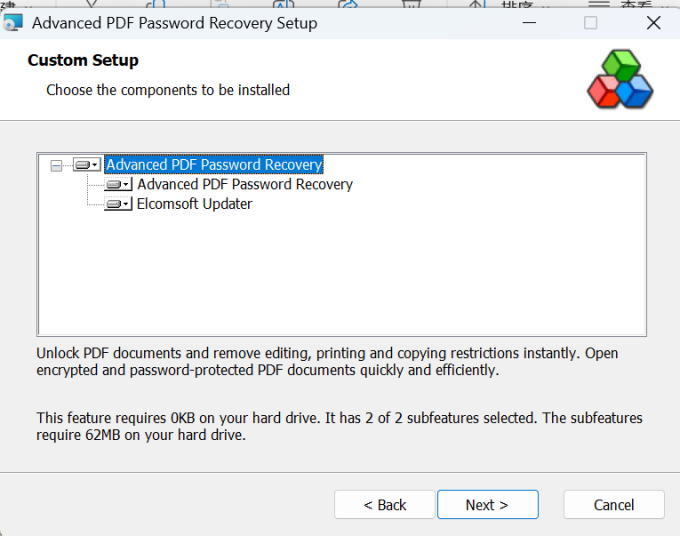
4、在Custom Setup页面中,我们可以选择要安装哪些组件。建议直接保持默认勾选“Advanced PDF Password Recovery”和“Elcomsoft r”两个组件,点击“Next”。
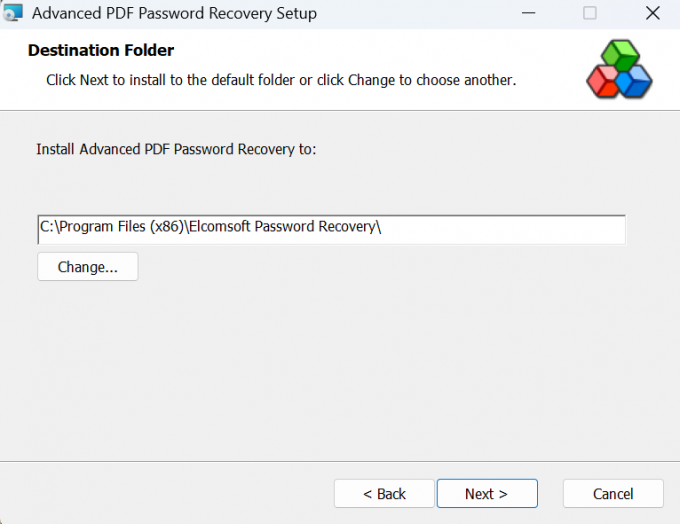
5、在Destination Folder页面中,我们可以调整软件的安装路径。如果需要更改路径可点击“Change...”,确认后点击“Next”开始安装。
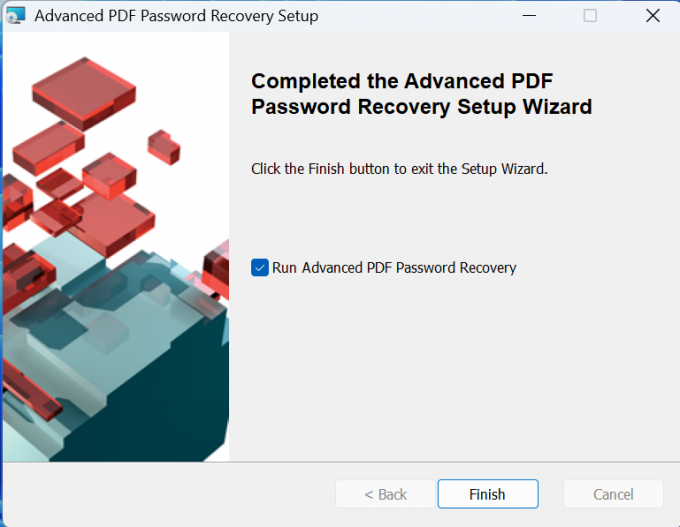
6、安装完成后,勾选“Run Advanced PDF Password Recovery”,点击“Finish”即可直接启动软件。
二、APDFPR新手怎么快速上手
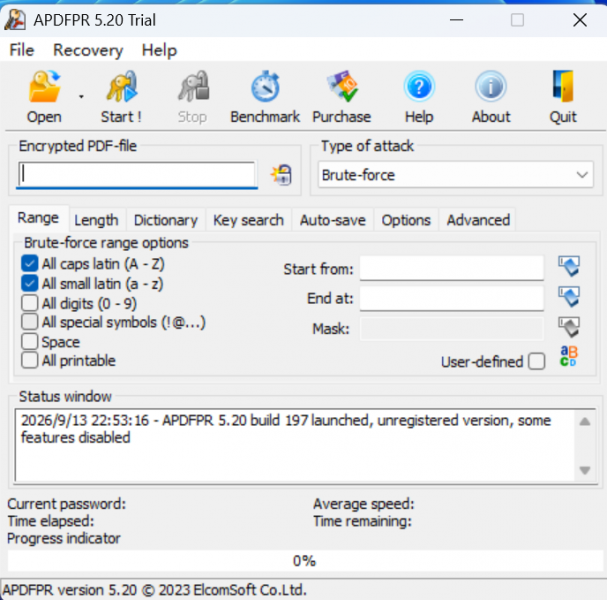
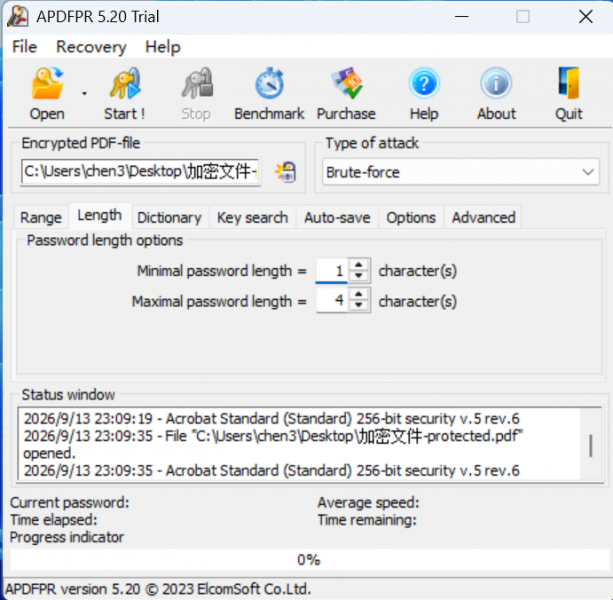
安装完成后,新手最常用的场景就是恢复一个自己忘记打开密码的PDF。APDFPR的主界面简洁直观,核心区域包括“Encrypted PDF-file(待恢复文件)”、“Type of attack”(攻击方式)以及下方的“Range”、“Length”等参数页签。我们以找回一个4位数字密码的PDF为例,来看看具体的操作步骤。
1、启动APDFPR后,首先看到的是主界面。在“Type of attack”中保持默认的“Brute-force”(暴力破解),在“Range”页签中我们可以看到勾选种类,例如大写字母、小写字母、数字、空格等。
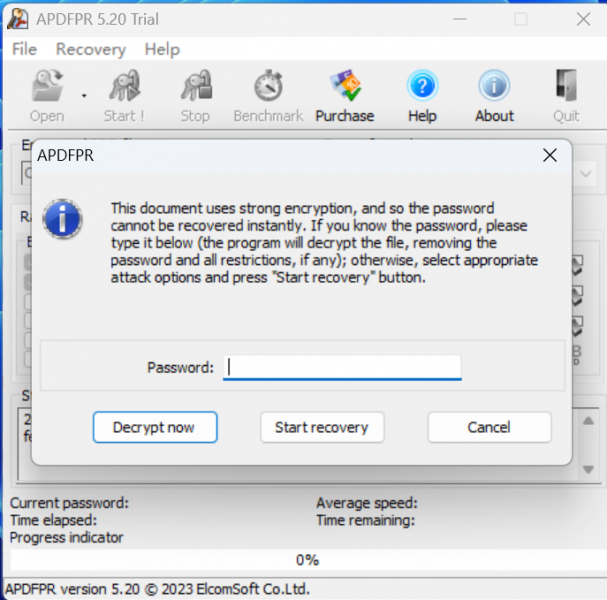
2、点击工具栏上的“Open”按钮,选择需要恢复密码的PDF文件。如果该文件使用了强加密,APDFPR会弹出提示框“"This document uses strong encryption...”,此时在“Password:”框中直接输入已知密码可立即解密,如果我们不知道密码,那就点击“Start recovery”开始恢复。
3、此外,我们可以在“Length”页签中调整密码的最小长度和最大长度,进一步限定搜索范围。在“Range”页签中,如果已经知道密码是纯数字,可以只勾选“All digits(0-9)”,这样可以进一步缩小搜索空间。
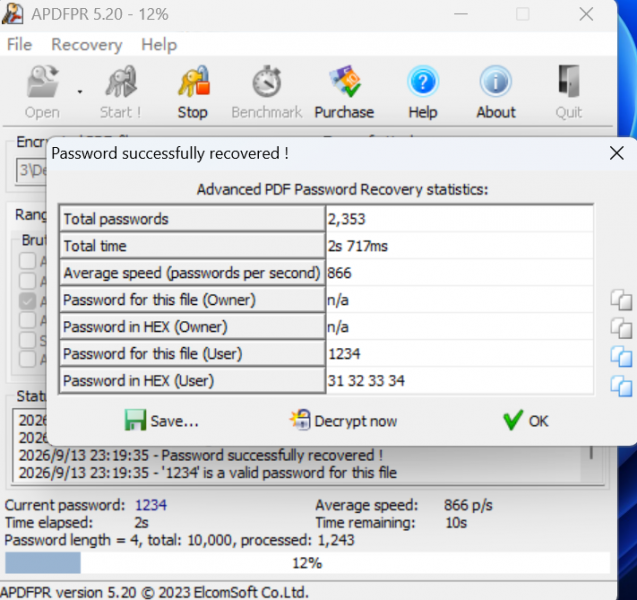
4、完成设置后,点击“Start!”运行,软件很快就能找到正确密码,并弹出“Password successfully recovered!”的结果窗口。在本例中,User密码为1234,整个恢复过程仅耗时约2秒,共尝试2353个密码。
以上就是APDFPR密码破解软件怎么安装,APDFPR新手怎么快速上手的全部内容了。APDFPR的核心价值在于帮助用户找回自己遗失的PDF密码或解除自己文件的权限限制。新手上手时,最关键的是合理设置“Range”(字符集)和“Length”(长度)两个参数。范围越小、长度越短,恢复速度就越快。需要特别提醒的是,密码恢复工具只能用于自己拥有合法权限的文件,切勿用于破解他人或受版权保护的PDF。
作者:左旋葡萄糖
展开阅读全文
︾


