发布时间:2026-10-24 10: 00: 00
品牌型号:惠普 Laptop 15
软件版本:APDFPR 4.66
系统:Windows 10
在PDF使用过程中,密码保护分为权限密码和打开密码两种,二者作用不一样,可以单独设置,也能一起搭配使用,给PDF加上双重保护。不少新手很容易把这两种加密搞混,不知道该怎么对症下药解密。今天我们就借助APDFPR这款工具,带大家把PDF解密的操作一次性讲明白。接下来本文为大家介绍一下APDFPR PDF密码恢复教程,APDFPR新手使用指南的相关内容。
一、APDFPR PDF密码恢复教程
把PDF导入APDFPR之后,软件会自动识别文档的加密类型。我们先查看状态窗口中的加密信息,再决定怎么配置解密任务。不少新手一上来就直接跑暴力攻击,白白消耗电脑性能。先把参数设置到位,能省下大量解密时间。
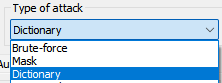
1、如果是找回打开密码,大家可以根据自己对密码的印象,选择合适的攻击模式。要是记得密码大致结构,比如前面几位字符是固定的,只是后面想不起来,就可以用掩码攻击。
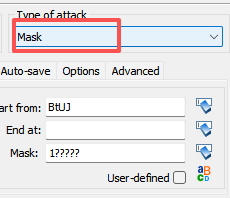
2、大家注意,切换攻击类型为掩码模式后,界面会出现掩码输入框。很多新手这里会直接随便填单个字符,这样设置是不对的。掩码填写规则很简单:记得的密码字符直接写上去,记不清的位置,用英文问号?来占位。
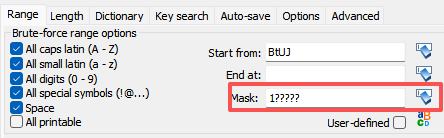
3、举个例子,记得密码第一位是数字1,后面5位完全没印象,掩码就输入1?????。软件只会尝试问号对应的位置,前面固定的数字1不会重复遍历,能大幅减少要测试的密码数量。在左侧面板,还要勾选未知位置可能出现的字符类型,像大小写字母、数字、特殊符号,软件会按照选定的字符集,去填充问号的位置。掩码攻击适合记得部分密码的情况;完全想不起任何密码字符,就不适合用掩码模式。
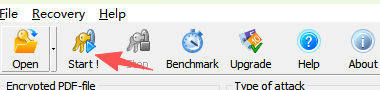
4、所有参数设置好,点击顶部【开始】,就能启动解密任务。还有一个关键点:掩码里的问号必须是英文半角问号,中文问号软件识别不了。
二、APDFPR新手使用指南
掩码攻击,就是利用记得的密码片段,搭配占位符缩小密码检索范围,适合只记得一部分密码的情况。而字典攻击依靠内置密码词库来匹配,适合密码是常见组合的场景,下面我们来详细了解一下。
1、字典攻击不用手动设置复杂的字符范围,软件会直接调用密码字典库,逐个比对里面的口令。像生日、手机号片段、常用英文单词这类常见弱密码,用字典攻击解密速度会快不少。
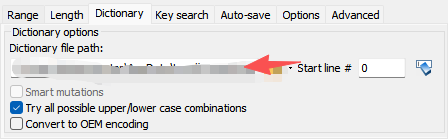
2、切换到字典攻击模式后,在【字典】选项卡里,我们可以选用APDFPR自带词库,也能导入自己准备的自定义密码文本。词库越大,找到正确密码的概率越高,但解密花费的时间也会更久。
3、我们看界面右侧的开始行号,它用来标记读取字典文件的起始位置。第一次解密默认填0,代表从字典第一行开始逐个测试密码。字典文件就是保存大量候选密码的文本,一行存放一条密码。如果解密中途暂停或者软件意外关闭,我们记下停止时的行号,再次运行任务时把这个数字填到开始行号,软件就能从这一行继续尝试,不用从头跑,节省时间。这个参数只在断点续跑的时候需要改动,第一次使用保持默认0就行。
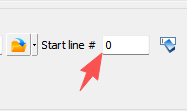
4、字典读到第50行时关掉了软件,再次打开继续解密,开始行号就填50,APDFPR会直接从第51行接着测试,跳过前面已经试过的50条口令。如果密码不在词库中,字典攻击就会解密失败,这时就需要更换更大的词库。全部参数设置完成,点击顶部【开始】按钮,就能启动字典攻击任务。
以上就是APDFPR PDF密码恢复教程,APDFPR新手使用指南的全部内容了。掩码攻击和字典攻击,是找回PDF打开密码最常用的两种方式,大家可以根据自己对密码的记忆情况灵活选择。如果完全没有密码线索,就可以试试暴力攻击;老旧版本的PDF,还可以用密钥搜索功能。
展开阅读全文
︾


