
Advanced Office Password Recovery网站 > >

打开Office 2007 Excel加密文档的方法

发布时间:2015-11-30 10: 46: 52

Excel文档的密码可谓是Office所有产品中最复杂的,密码类型最多,从整个账簿的密码到单个工作表密码,从常设的打开密码到VBA密码。在Office 2007中密保安全系数升级,本文将讲解Excel密码破解工具如何打开Office 2007 Excel加密文档。

设置Office 2007 Excel的打开密码

1、双击Excel 2007的快捷方式或任意打开一篇已存在的Excel文档,弹出的提示页面如下图所示:

打开Excel 2007文档
打开Excel 2007文档

2、单击Office按钮后,依次选择“准备->加密文档”,在弹出的密码设置框中输入新密码为“xing”并在确认密码框中再次输入,确保密码前后设置一致,以防手误。

3、点击保存按钮保存此次密码设置,关闭该Excel文档。

使用Excel密码破解工具

启动Excel密码破解工具并用其打开之前设置好打开密码的Excel文档,软件会自动运行准备攻击进行第一次破解,如果想了解更多相关内容请点击详解Advanced Office Password Recovery初步攻击。一般4个字符以内的密码,试用版的准备攻击能够立刻破解,所以会弹出如下图所示的结果对话框:
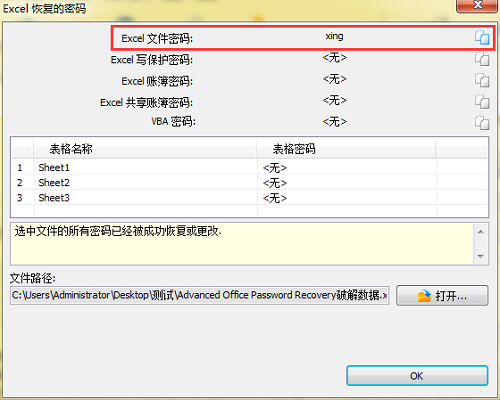
Excel密码破解工具恢复打开密码
Excel密码破解工具恢复打开密码

红框中内容就是Excel文档的打开密码,这说明Excel密码破解工具能打开加密的Office 2007 Excel文档,操作也比较简单,如果需要了解更多相关的教程请点击教你7秒看懂Excel密码破解工具的结果对话框

展开阅读全文

标签:Excel文档Excel密码破解工具打开密码

读者也访问过这里:
专业密码恢复
专业恢复各类文件,安全有保障
立即购买
最新文章
压缩包密码试了多次不对 ARCHPR怎么批量验证密码
压缩包设置密码后,长时间没有使用,很容易出现密码记忆偏差的问题。尤其是一些保存多年的项目资料、备份文件,用户可能还能想起密码的大致规律,却无法确定最终组合。例如原本使用的是名称加日期,后来修改过其中几位字符,重新打开时就很难判断哪个版本才是正确密码。
2026-09-11
压缩包加密强度怎么判断 ARCHPR怎么看能否破解
压缩包设置密码后,很多用户只关注是否能够打开,却很少了解文件采用了什么加密方式。直到密码遗忘,需要恢复访问时,才会发现不同压缩格式、不同加密算法以及密码复杂程度之间存在明显区别。比如一个简单密码保护的ZIP文件,和采用较新加密方式并使用复杂密码的7-Zip文件,在处理难度上并不一样。
2026-09-11
Office加密方式怎么看 AOPR支持哪些加密算法
Office文档在保存重要资料时,经常会通过密码保护方式限制访问。很多用户知道文件设置了密码,但并不清楚Word、Excel、PowerPoint到底采用了什么加密方式,也不了解不同版本Office之间的保护机制有什么区别。
2026-09-11
Word密码带中文怎么办 AOPR中文Word密码怎么破解
Word文档在工作资料整理中使用较多,一些用户为了方便记忆,会直接使用中文、姓名组合或者中英文混合内容设置密码。但时间久了之后,密码中的中文字符可能被遗忘,尤其是在更换电脑、重新安装Office或者长期未打开文件后,原本熟悉的密码也可能无法准确输入。
2026-09-11
Office文档密码忘了怎么办 AOPR怎么破解Office文件密码
Office文档在长期保存和多人交接过程中,经常会遇到密码遗忘的问题。比如以前制作的Word报告、Excel表格或者PowerPoint方案,需要再次查看时,却发现打开文件需要输入密码。部分用户还能回忆起密码的大概规律,例如使用过哪些数字、是否包含英文字符、密码长度范围等,也有一些文件完全没有留下记录。
2026-09-11
Office文档被加密打不开 AOPR如何恢复文件访问
Office文档在工作资料整理中使用频率较高,很多重要内容都会保存为Word、Excel或者PowerPoint文件。为了避免文件内容被随意查看,用户经常会为文档设置密码保护。但时间久了以后,密码记录可能丢失,原本能够正常打开的文件也会变成无法访问状态。
2026-09-11