



仅剩:
发布时间:2026-11-12 10: 00: 00
品牌型号:联想拯救者R7000
系统:Windows 10专业版
软件版本:AOPR 7.21
Excel表格的使用场景非常广泛,例如员工信息统计、数据汇总统计等都需要使用Excel表格。为了保护Excel文件安全,我们经常需要将Excel工作表加密处理,Excel支持设置打开密码和工作表保护密码,工作表设置了保护密码后,公式无法修改、行列无法调整。加密时间一长,极有可能会出现忘记密码的情况。本文将为大家介绍Excel工作表密码忘了怎么办,AOPR怎么破解工作表保护的相关内容。
一、Excel工作表密码忘了怎么办
工作表密码遗忘后,建议先尝试找回,怎么找回呢?例如从工作痕迹、常用密码中找回。当然也可以借助专业工具破解,下面我就为大家介绍一下忘记了Excel工作表密码的找回方式。
1、尝试常用密码与工作痕迹
大多数工作文档内部有统一的密码规则,例如公司缩写、项目编号加日期等,可以先手动尝试这些密码。此外,检查聊天记录、邮件,压缩包其他文件,很多密码会随文件一起发过来。如果工作表简单,也可以考虑重新制作一份,但如果是内含大量公式的报表,重新制作显然不现实。
2、了解Excel的密码类型
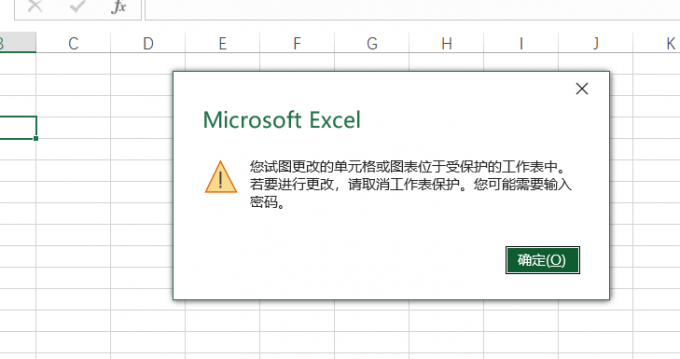
Excel的加密分为两种:【用密码进行加密】属于强加密,没有密码完全无法打开。【保护工作表】是弱保护机制,文件可以正常打开查看,但是会限制编辑、删除、调整行列等操作,这两种密码都可以使用破解软件移除。

3、AOPR密码恢复工具
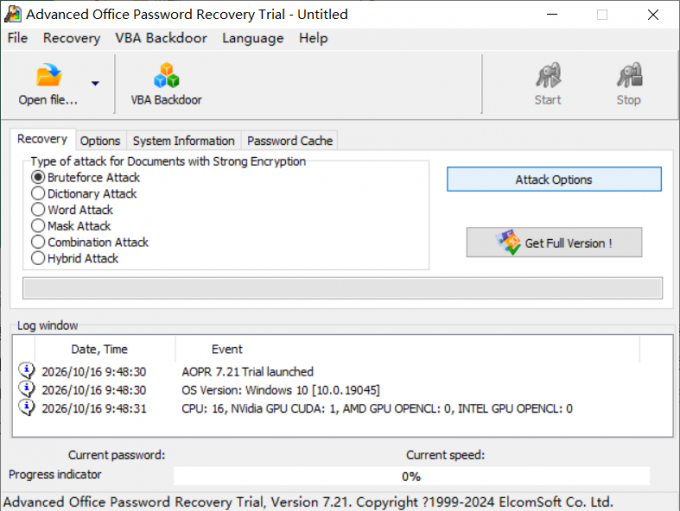
如果工作痕迹、常用密码都不正确,我们就需要借助专业的密码恢复工具,推荐使用Advanced Office Password Recovery(简称AOPR)。AOPR支持Excel、Word、PPT等多种格式,能够破解Excel打开密码、移除工作表保护。支持暴力攻击、掩码攻击、字典攻击等多种模式,破解效率高。
二、AOPR怎么破解工作表保护
AOPR移除工作表保护密码的方式相对简单,和破解Excel打开密码相比,移除Sheet保护密码不需要设置破解方式,可以直接移除,破解效率高,下面我就为大家介绍一下具体步骤。
1、启动软件并打开加密文件
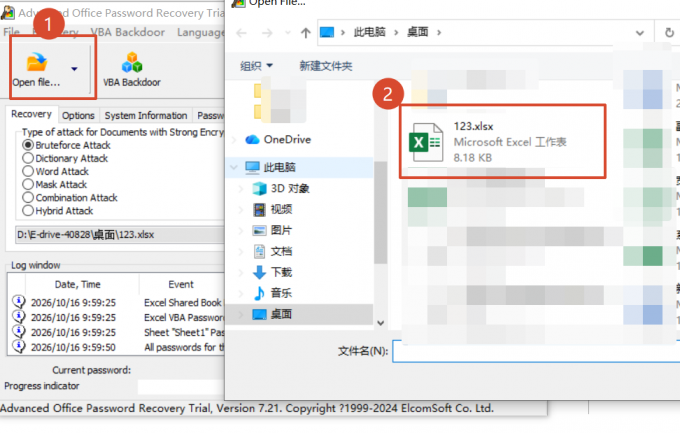
启动AOPR后,点击左上角的【Open file】,选择需要移除工作表保护的Excel文件。软件会自动检测文件中的Sheet是否设置了保护密码。
2、查看检测结果并移除工作表保护密码
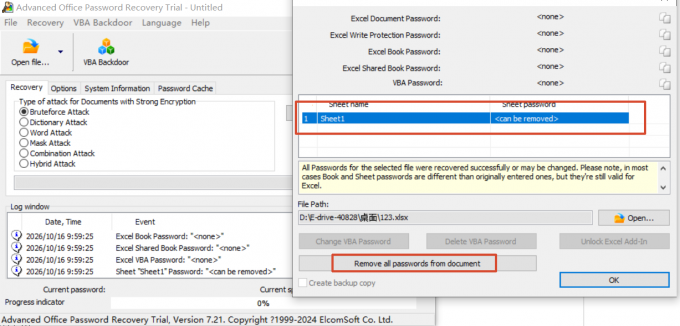
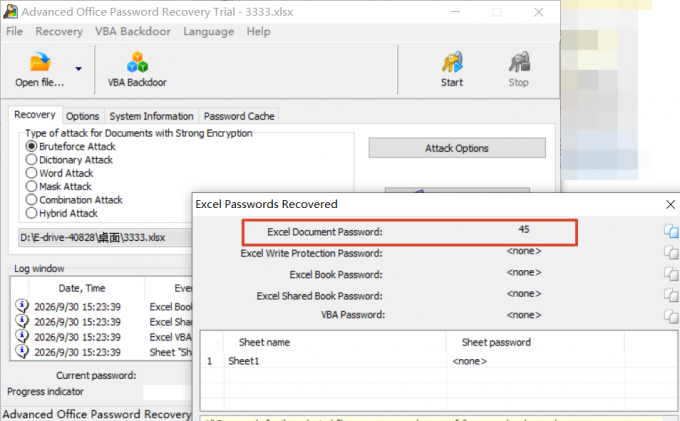
AOPR解析完成后会显示文件的加密状态,例如下图所示,对该Excel文件的Sheet1设置了工作表保护密码,AOPR识别后,虽然没有直接明文显示Sheet保护密码,但是后方写了【can be removed】。
选中这个工作表记录,点击【Remove all passwords from document】按钮,AOPR即可移除工作表保护密码。工作表恢复正常可读、可修改的状态。
3、注意事项
AOPR移除工作表保护密码相对简单,不会破坏文件,但是建议处理前先备份原文件。如果文件同时设置了打开密码,就需要先通过暴力攻击、掩码攻击或字典攻击等方式破解打开密码,AOPR支持对两种密码分别处理。
三、总结
以上就是Excel工作表密码忘了怎么办,AOPR怎么破解工作表保护的相关内容。忘记密码后,首先要尝试常用密码组合,以及查看工作记录中是否留下了密码。如果要使用AOPR破解Excel密码,文中为大家介绍了破解工作表保护的方式,同时还支持暴力攻击、掩码攻击等多种方式破解Excel打开密码,希望本文对你有所帮助。
展开阅读全文
︾