



仅剩:
发布时间:2026-11-11 10: 00: 00
品牌型号:联想拯救者R7000
系统:Windows 10专业版
软件版本:ARCHPR 4.66
为了保护文件安全,很多用户使用加密压缩包保存文件,但很容易引发【密码遗忘】的问题。例如自己多年前加密备份了重要资料,因为时间太久忘记了密码,现在又非常需要这份文件,就可以借助Advanced Archive Password Recovery(简称ARCHPR)这款专业密码恢复工具。该工具支持ZIP、RAR等压缩格式,通过暴力破解、字典攻击、掩码攻击、已知明文攻击等多种方式可以找回压缩包密码。本文将为大家介绍Advanced Archive Password Recovery怎么用,Advanced Archive Password Recovery字典怎么用的相关内容。
一、Advanced Archive Password Recovery怎么用
ARCHPR的使用流程可以总结为【加载文件—选择攻击类型—配置参数—开始恢复】四个步骤。其中选择攻击类型非常重要,合理选择攻击类型能最大程度提高破解效率。
1、加载加密压缩包
启动软件后,在主界面点击【Open】按钮,选择需要解密的压缩包。或者直接将加密压缩包拖入到ARCHPR主界面中。
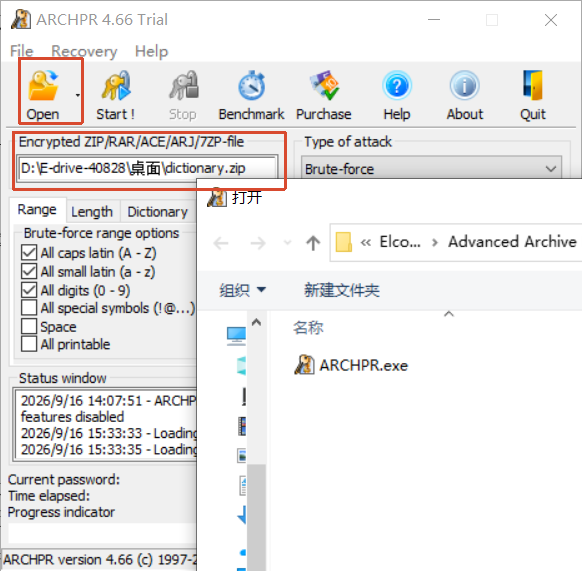
2、选择攻击类型
在【Type of attack】中,下拉选择攻击模式,软件包含暴力攻击、字典模式、掩码模式、已知明文等多种攻击方式。这里建议根据已知的密码信息来选择,决定了恢复的效率。如果对密码一无所知,可选择暴力攻击。如果是公司常用密码,字典攻击效率更高。如果知道部分密码,掩码攻击的尝试范围更小,效率更高。
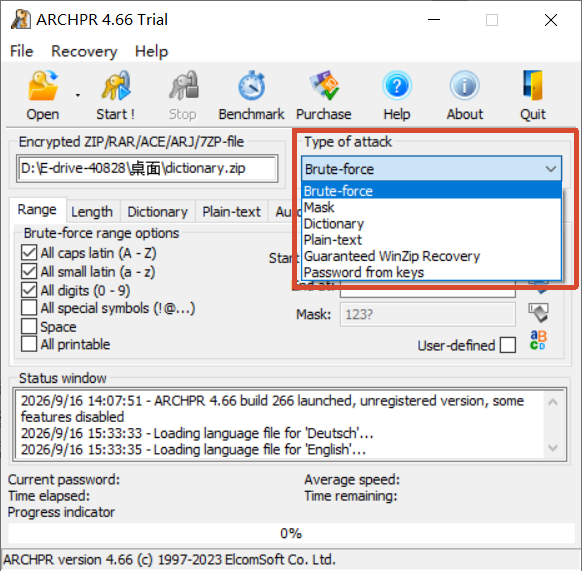
3、配置参数并开始恢复
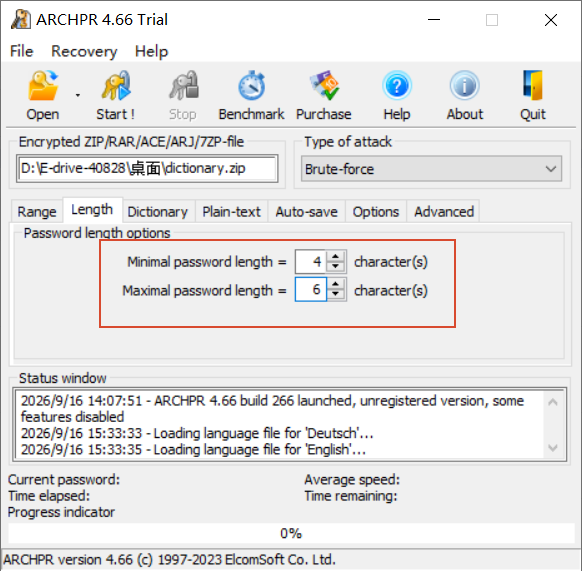
以暴力攻击为例,在【Range】菜单中选择密码可能包含的字符(例如小写字母、数字),在【length】菜单中设定密码的最小与最大长度。建议“先短后长”的原则,先尝试4到6位纯数字组合,失败后再逐步扩大字符范围与长度。配置完成后点击【Start】按钮,软件会实时显示当前尝试的密码与进度,支持中断恢复。
二、Advanced Archive Password Recovery字典怎么用
字典攻击适用的场景是“用户有常用的密码库,例如姓名拼音、公司名等弱口令”,尤其是公司不同部门统一密码库的场景,可能因为输入错了大小写,或者有其他变形,导致密码输入不正确,或者常用密码数量多,不知道使用的哪一个密码,这种情况下就可以使用【字典攻击】,下面我就为大家介绍一下ARCHPR字典的使用方式。
1、准备字典文件
ARCHPR的字典文件实际上是一个纯文本文件(txt格式或者dic格式),每一行存储一个密码。ARCHPR自带了密码字典,我们也可以根据公司部门要求自行编辑字典,例如将公司名称、项目缩写、常用日期、员工姓名拼音等按规则批量生成,保存为文本文件。如果是企业内部加密文件,自制的字典比通用字典命中率更高。
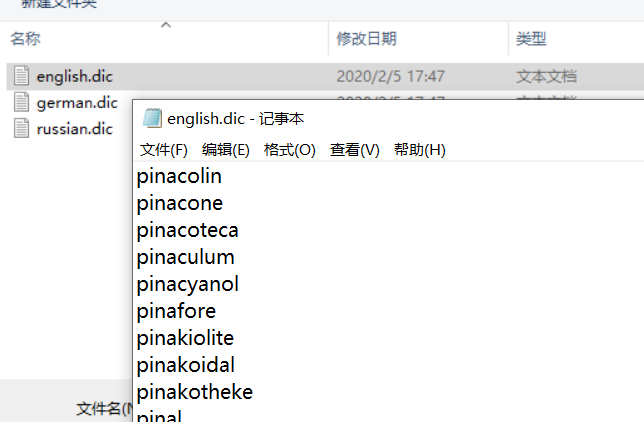
2、加载字典
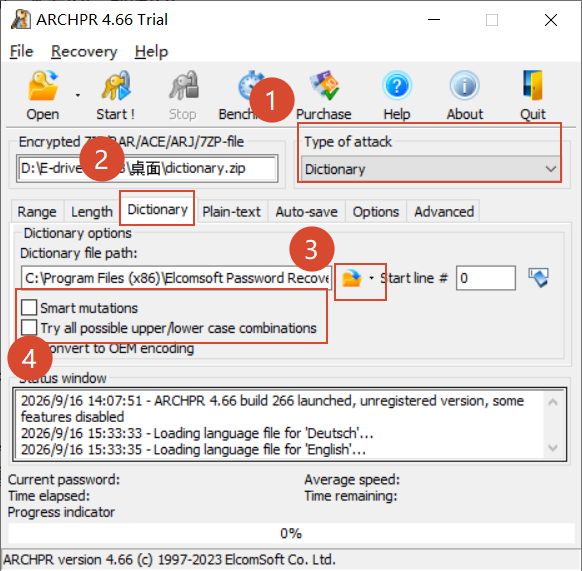
在【type of attack】中选择【Dictionary】,在【字典】菜单中,点击【 dictionary file】加载准备好的字典。然后根据需求勾选智能变形、尝试不同大小写等功能。勾选这些功能后,会根据当前字典密码进行多种组合变形,破解成功率更高。
3、执行恢复
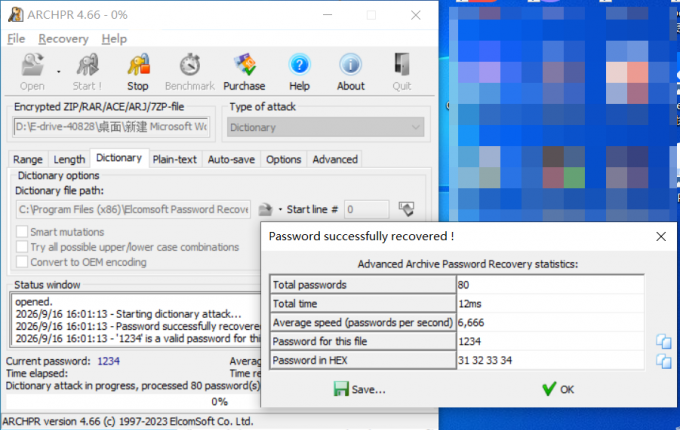
点击【Start】后,软件将按字典内容尝试密码。如果命中密码,会自动弹出窗口明文显示密码,可以直接解压文件。如果最终提示Not found,说明密码不在字典范围内,可以尝试掩码攻击或暴力攻击。
三、总结
以上就是Advanced Archive Password Recovery怎么用,Advanced Archive Password Recovery字典怎么用的相关内容。ARCHPR是一款用于找回压缩包密码的软件,支持多种攻击模式。文中为大家介绍了字典攻击的使用方式,需要准备字典文件,并根据需求勾选变形、尝试大小写等功能,破解效率高,希望对你有所帮助。
展开阅读全文
︾
