



仅剩:
发布时间:2026-11-14 10: 00: 00
品牌型号:联想拯救者R7000
系统:Windows 10专业版
软件版本:AOPR 7.21
PPT是办公中比较常用的工具,主要用于演示、教学、项目规划等场景。如果项目需要保密,很多人会给PPT添加密码保护,需要有正确的密码才能打开PPT。时间一长就可能会出现忘记密码的情况,如果重新制作一份PPT周期更长,耗时耗力。面对这种“有文件,没有密码”的情况,可以使用专业的密码恢复工具进行找回。本文将为大家介绍PPT密码忘了怎么办,AOPR怎么解除PPT密码的相关内容。
一、PPT密码忘了怎么办
打开PPT时,如果弹出密码提示,而且我们不记得密码,建议先从工作痕迹中寻找密码,实在想不起来密码的时候,再考虑破解密码,下面为大家介绍一下PPT密码忘记后的处理方式。
1、尝试常用密码
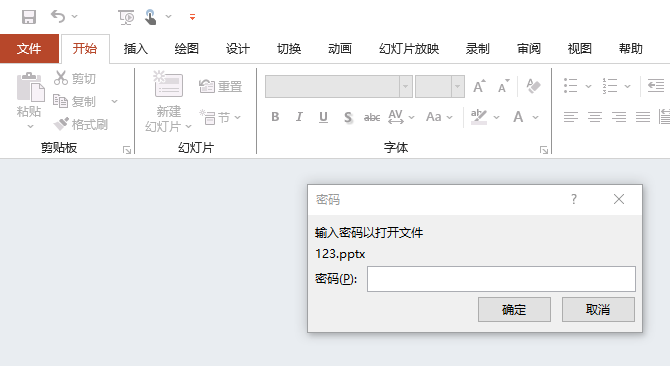
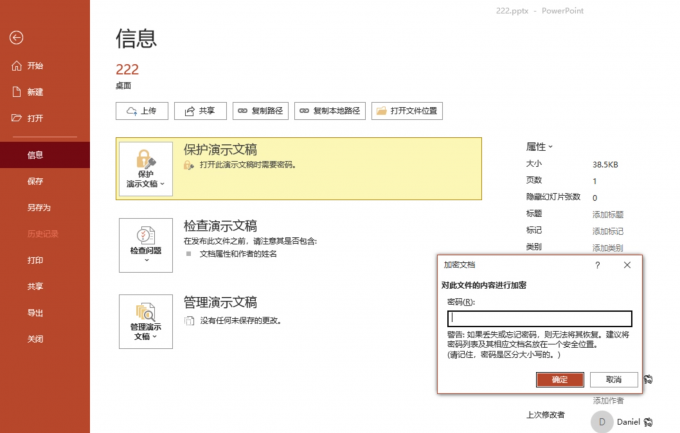
PPT的加密方式属于强加密,整个文件都被加密,打开就需要输入密码,例如上图所示。忘记了该密码后,无法预览PPT,此时可以先尝试常用密码,例如自己的生日、姓名缩写等常用密码。
2、从工作痕迹中查找密码
我们可以先排查密码高频出现的位置、邮件、微信聊天记录中是否发送过密码、同项目的其他文件是否设置过相同密码。很多“没有密码”的情况,通过工作痕迹可以找到密码。
二、AOPR怎么解除PPT密码
AOPR(Advanced Office Password Recovery)是一款专业的Office密码恢复工具,支持PPT、Word、Excel多种文件。如果要移除PPT的密码,需要先用AOPR破解出密码后,在PPT内取消密码,下面我就为大家介绍一下AOPR解除PPT密码的步骤。
1、选择攻击模式打开密码
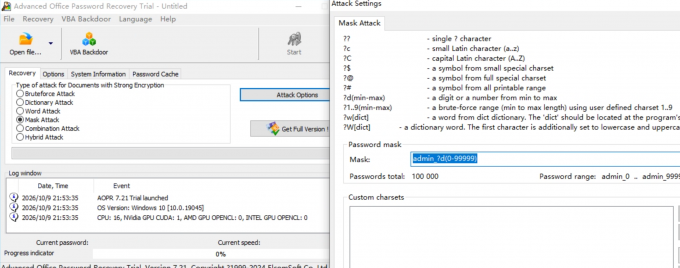
AOPR支持多种攻击方式,需要根据实际情况合理选择。知道密码的信息越多,破解速度越快。在【Recovery】菜单下选择并配置攻击模式,暴力攻击会在设置的范围内尝试所有的字符组合。如果知道确定的密码位,掩码攻击效率更高,例如确定密码是【HR+四位数字】,只有四位不确定的数字,就可以用掩码,大幅缩小穷举范围,提升破解效率。
3、开始破解
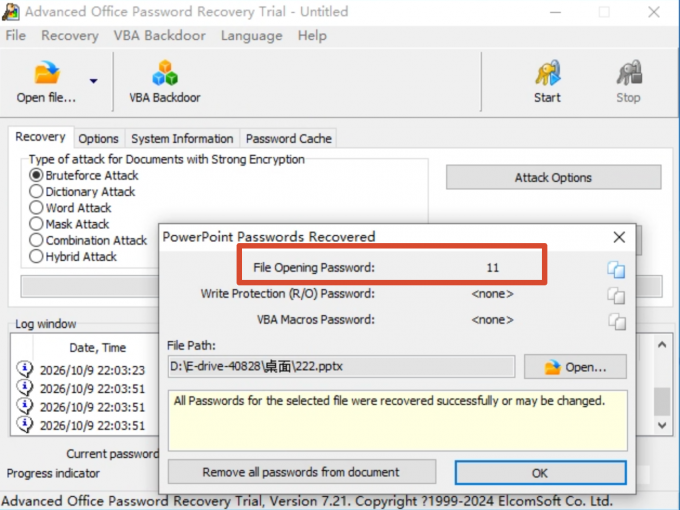
合理配置攻击模式后,点击左上角【Open file】选择加密PPT文件,软件会自动开始尝试密码,底部实时展示进度与运算速度,支持GPU加速,具体破解时间取决于设备性能与密码数量。短的数字密码在暴力攻击模式下一般几毫秒即可命中。破解成功后,AOPR会弹窗明文显示密码,复制该密码即可打开PPT文件,然后解除PPT密码。
4、取消密码
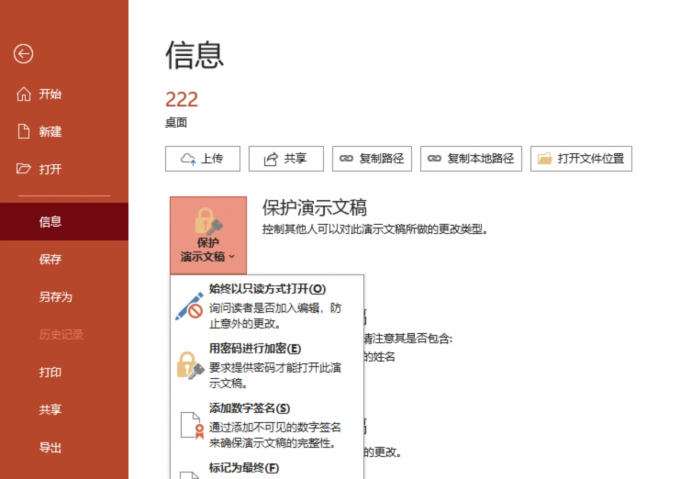
有了PPT的密码后,即可正常打开PPT。如果要取消密码,点击PPT的【文件】-【信息】-【保护演示文档】-【用密码进行加密】,删除密码并保存即可移除密码。
三、总结
以上就是PPT密码忘了怎么办,AOPR怎么解除PPT密码的相关内容。忘记了PPT的【用密码进行加密】的密码后,无法打开或者预览PPT的内容,重新制作一份费时费力,我们可以使用AOPR恢复PPT的密码,最终明文显示密码,有了该密码后即可解除PPT文档密码,希望对你有所帮助。
展开阅读全文
︾
