
仅剩:
发布时间:2026-11-18 10: 00: 00
品牌型号:联想拯救者R7000
系统:Windows 10专业版
软件版本:AOPR 7.21
在日常办公的场景中,我们可能需要对Office文件进行加密处理,例如设置Word文档浏览权限,没有密码打不开。设置Excel表格的编辑权限,没有密码无法修改计算公式、调整列结构等。密码如果设置的太复杂,很容易会遗忘密码,造成【有文件、无密码】的尴尬局面。对于这种情况,我们可以尝试Advanced Office Password Recovery(简称AOPR)这款Office密码恢复工具,支持各类Office文档。本文将为大家介绍AOPR怎么使用,AOPR怎么破解Office密码的相关内容。
一、AOPR怎么使用
AOPR的使用步骤非常简单,下载软件后,首先配置攻击模式,导入待破解的文件后,等待恢复密码即可。掌握正确的使用方法后,才能高效恢复密码,下面我就为大家介绍一下AOPR的使用方式。
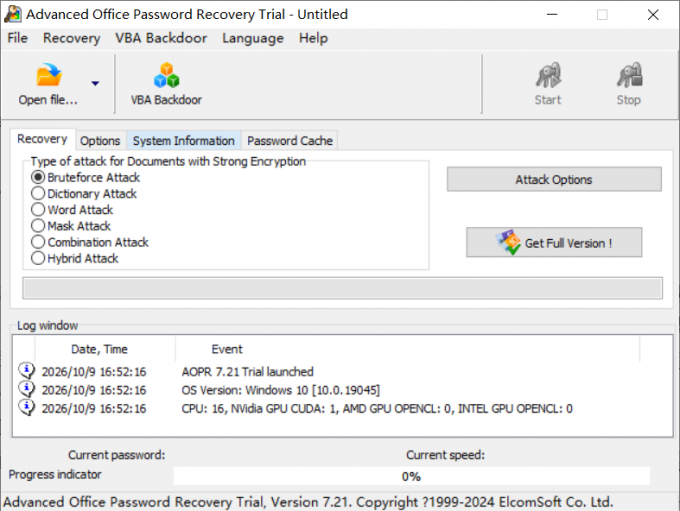
1、下载软件
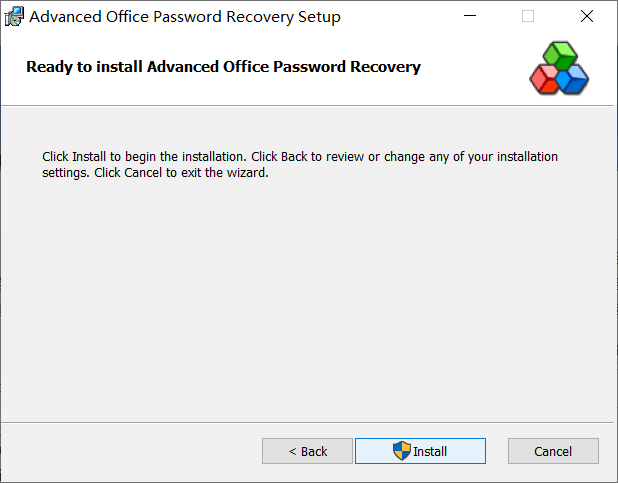
建议从AOPR中文网站下载安装包,AOPR仅支持Windows系统,双击安装程序后根据提示一直点击【Next】即可安装,默认路径安装,安装后在启动菜单找到AOPR。该软件支持试用,试用版本不显示长密码,正式找回密码时建议输入注册码激活。
2、了解各攻击模式
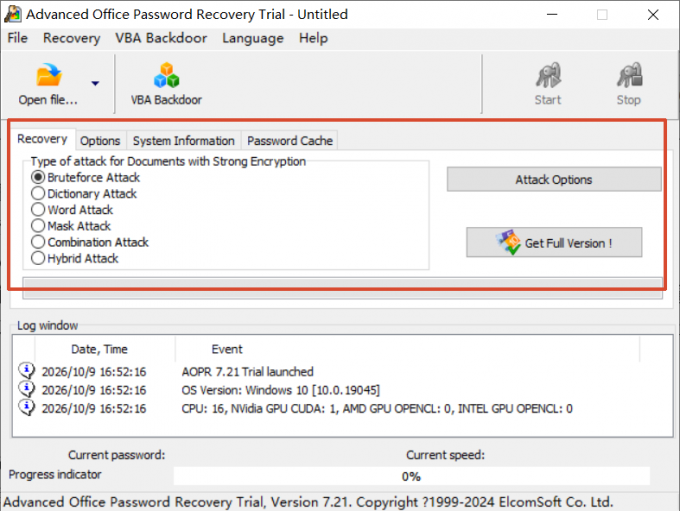
启动软件后,在【Recovery】菜单下,选择攻击模式,支持暴力攻击(Bruteforce Attack)、字典攻击(Dictionary Attack)、单词攻击(Word Attack)、掩码攻击(Mask Attack)等多种模式。我们需要根据已知密码情况选择:完全不记得密码时使用暴力攻击,知道部分密码时使用掩码攻击,有常用密码字典库时使用字典攻击。合理选择模式能大幅提高找回密码的效率。点击后方【Attack Options】可以配置该攻击模式的参数,例如选择字典攻击的字典、设置暴力攻击的密码长度、范围等。
3、选择待找回密码的Office文件
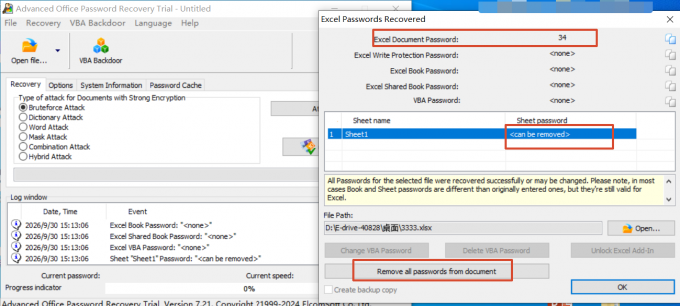
配置好攻击模式后,点击左上角【Open file】选择加密文件,软件会在配置范围内尝试密码,最终明文显示密码。例如下图所示,选择Excel加密文件,最终找回密码【34】,支持直接移除Sheet1的修改权限密码。
二、AOPR怎么破解Office密码
掌握基础操作后,即可使用上述步骤恢复Office文档密码,但是还有一些小细节需要注意,例如选择攻击模式时,怎么配置掩码呢?破解速度太慢,能不能启用GPU加速呢?下面我就为大家介绍一些AOPR破解Office密码的实用“干货”。
1、选择攻击模式
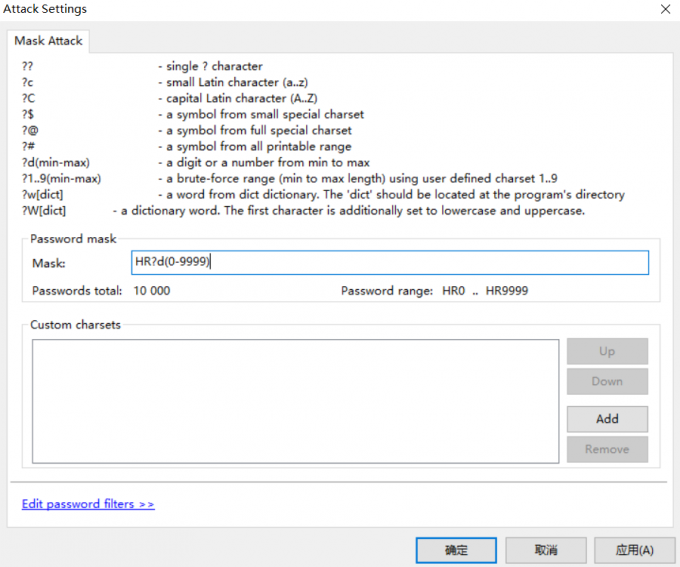
攻击模式不能盲目选择,建议先从工作记录中寻找密码线索,再选择攻击方式。例如文档中虽然拿到了密码,但是密码不正确,可以知道字母+数字组成,可能输入密码时没有切换大小写、数字输入错误等。就可以通过掩码攻击,例如设置掩码【HR?d(0-9999)】,软件会显示【Passwords total】总尝试量和【Password range】密码范围,如果数量太大,建议优化掩码。
2、GPU加速
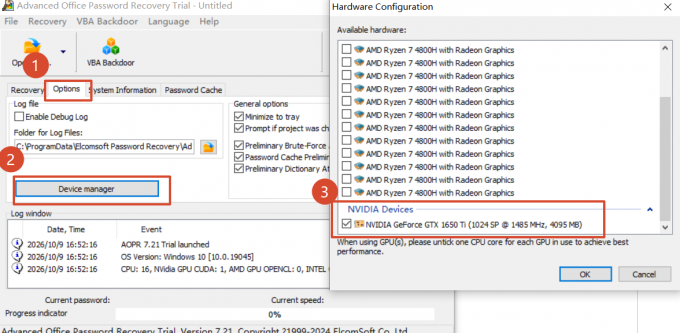
AOPR默认使用CPU资源攻击,如果设备有独立显卡,可以前往【Options-Device manager】勾选GPU设备,开启后注意要取消一个CPU核心。启动GPU设备后,每秒尝试的密码数量明显比纯CPU硬件模式下数量多。
三、总结
以上就是AOPR怎么使用,AOPR怎么破解Office密码的相关内容。AOPR的使用方式非常简单,文中为大家介绍了下载安装、配置攻击模式、加载Office文件并破解的步骤。为了进一步提高破解效率,可以合理设置掩码、启用GPU,希望对你有所帮助。
展开阅读全文
︾