



仅剩:
发布时间:2026-11-15 10: 00: 00
品牌型号:惠普 Laptop 15
软件版本:APDFPR 4.66
系统:Windows 10
很多人都遇到过这种情况:从网上下载的PDF资料内容挺好,想转成Word方便修改。可当我们想转换的时候,软件会直接提示文档已加密,需要输入密码才能进行编辑或者转换。但我们又不知道这份文档的加密密码,转换直接卡住,没法继续。遇到这种情况该怎么办?接下来我们为大家介绍一下PDF转Word要密码怎么办,APDFPR如何去除密码的相关内容。
一、PDF转Word要密码怎么办
PDF转Word时提示需要密码,大多是文档设置了权限加密,下面给大家整理几种解决办法。
1、可以直接联系同事或者文件提供方,请对方发一份无权限限制的PDF,或者直接提供Word原稿。这个方法最稳妥合规,特别适合公司内部文件。
2、也可以使用一些在线工具。这类工具处理权限加密PDF,通常不需要输入密码;只有带打开密码的PDF,才需要填写密码。提醒大家:带有公司机密的工作文件,千万不要上传到在线网站,存在资料泄露风险。
3、优先推荐APDFPR软件。将加密PDF导入软件,选用攻击模式清除文档权限保护,解密导出一份无限制的新PDF。拿到解密后的文件,再将其转换成Word,就不会弹出密码提示。文件全程保存在本地电脑,不用担心资料泄露。
二、APDFPR如何去除密码
碰到PDF不知道密码,但是又想编辑、打印文件怎么办?其实我们可以借助专业工具清除PDF权限限制,下面带大家详细了解具体操作方法。
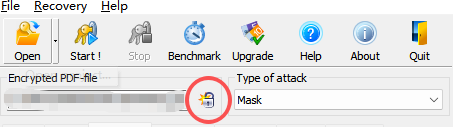
1、导入加密的PDF文件。除了点击软件的【打开】按钮选择文件,我们也可以直接将PDF拖拽进软件窗口,快速完成导入。文件加载成功后,APDFPR会自动识别这份PDF的加密类型。

2、在APDFPR中,针对可以正常打开查看、但限制编辑和打印的PDF,我们优先选择字典攻击,字典攻击无效后,再考虑暴力破解。
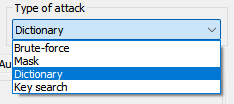
3、这类仅锁定编辑、打印权限的PDF,大多设置的是简单密码。字典攻击会调用软件预设的密码字典,用里面收录的常见密码逐一匹配尝试,效率高。和暴力破解相比,它不需要遍历所有字符组合,耗时更短、占用的电脑资源也更少。我们选定攻击类型为【字典】后,再切换到下方的字典选项卡进行设置即可。
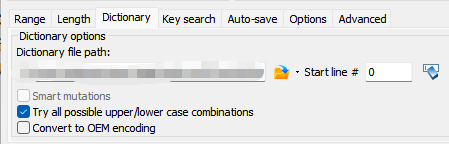
4、在【字典文件路径】中,导入准备好的密码字典文件,【开始行号】默认填写0,代表从字典第一行密码开始匹配尝试。大家可以按需勾选【尝试所有有可能的大/小写组合】,扩大匹配范围,适配字母类密码;也可以开启智能变化、转换为OEM编码等附加功能。全部设置完成后,点击顶部【开始】按钮,软件就会自动调用字典密码,逐一尝试解密。
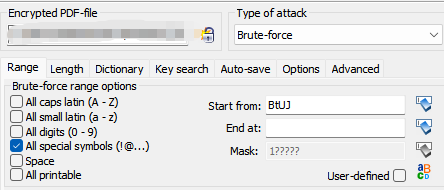
5、最后说说暴力破解。这种方式不需要依赖密码字典,APDFPR会根据我们设定的字符范围、密码长度,逐一尝试所有字符组合,就算是字典中未收录的复杂密码,也有机会破解成功。由于解密耗时非常久,还会占用大量电脑CPU资源,所以一般只在字典攻击失败后使用。
以上就是PDF转Word要密码怎么办,APDFPR如何去除密码的全部内容。字典攻击的解密效果,取决于密码字典库。如果这份PDF的权限密码不在字典文件收录范围内,字典攻击就无法解密成功。遇到这种情况,我们可以切换其他攻击模式继续尝试。大家如果有破解PDF密码的需求,可以下载软件进行体验。
展开阅读全文
︾
