



仅剩:
发布时间:2026-11-16 10: 00: 00
品牌型号:联想拯救者R7000
系统:Windows 10专业版
软件版本:ARCHPR 4.66
在日常办公时,我们可能会把重要文件加密压缩保存,时间长了就会带来一个问题,那就是忘记了密码。例如项目交接时同事只发来压缩包却没有发送密码,而同事已经离职,或者多年前保存的加密压缩包早已经忘记了密码。这些情况下就可以借助专业密码恢复工具ARCHPR(Advanced Archive Password Recovery)尝试恢复密码。软件默认英文界面,很多人想要切换中文不知道怎么操作,掩码模式攻击时,怎么设置掩码呢?本文将为大家介绍ARCHPR怎么设置中文,ARCHPR怎么设置掩码的相关内容。
一、ARCHPR怎么设置中文
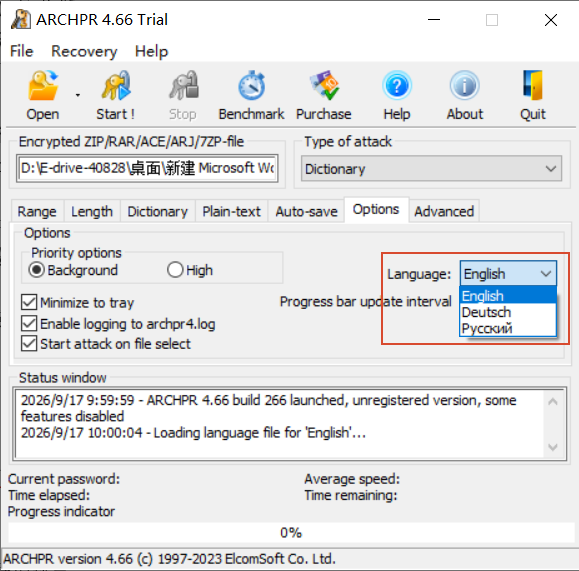
ARCHPR原生仅支持英语、德语、俄语三种界面语言,没有提供中文选项。软件安装时默认英文界面,并且在【Options】菜单中也没办法直接切换成中文。如果你不熟悉英语,操作英文界面效率低下,还可能配置出错。ARCHPR怎么设置中文呢?目前官方没有提供任何方案切换成中文,英语是比较容易理解的语言,并且ARCHPR操作简单,只需要掌握简单几个单词,熟悉常用功能即可顺利使用该工具。
二、ARCHPR怎么设置掩码
在恢复加密压缩包密码的过程中,我们可能知道部分密码。例如公司要求所有的文件密码模板是【公司简称+日期】。这种情况下如果使用暴力攻击,效率低下。此时应该使用【掩码攻击】,前提是已知部分密码的结构,只对未知的密码位进行枚举,从而大幅缩短攻击时间。ARCHPR怎么设置掩码呢?
1、加载加密压缩包
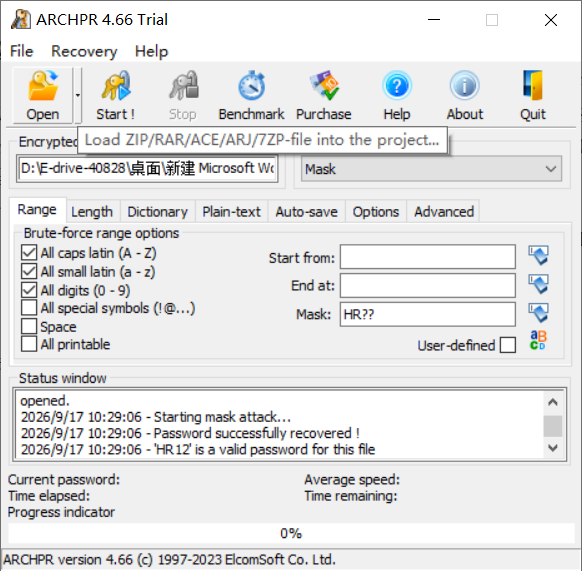
点击界面左上角的【Open】按钮,选择需要恢复密码的加密压缩包,ARCHPR支持ZIP、RAR等格式,也可以直接将压缩包拖入到软件内,会自动识别加载。
2、选择掩码攻击模式
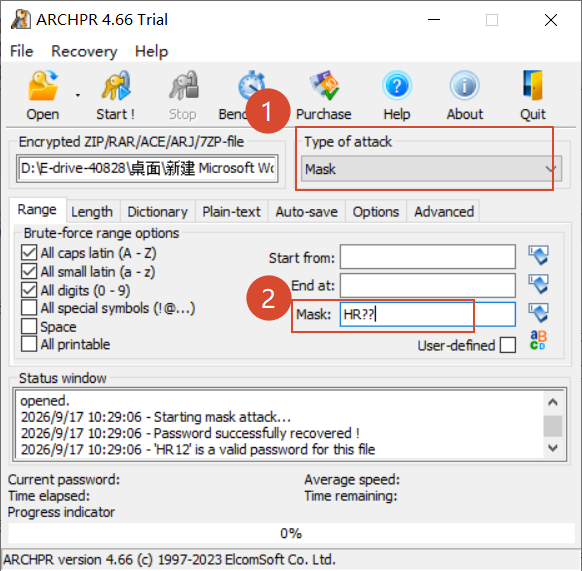
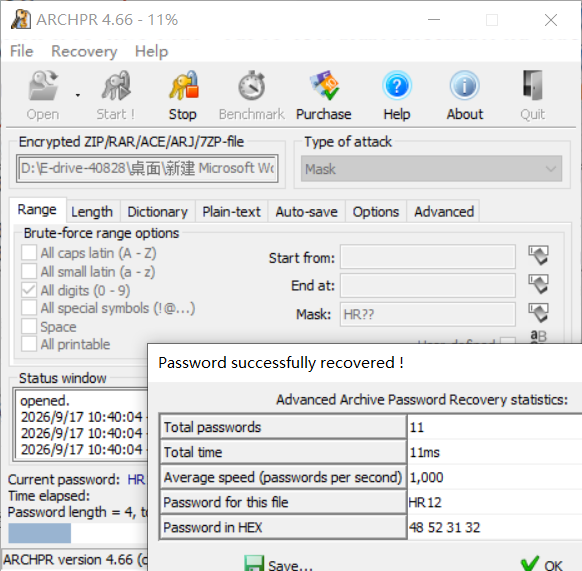
在【Type of attack(攻击类型)】中选择【Mask(掩码攻击)】。掩码的本质是一个密码模板:填入已知的密码字符,不确定的位置用英文问号【?】,每一个问号代表一个字符。例如已知密码为【HR】加两位数字,掩码就填写【HR??】。
3、设置范围
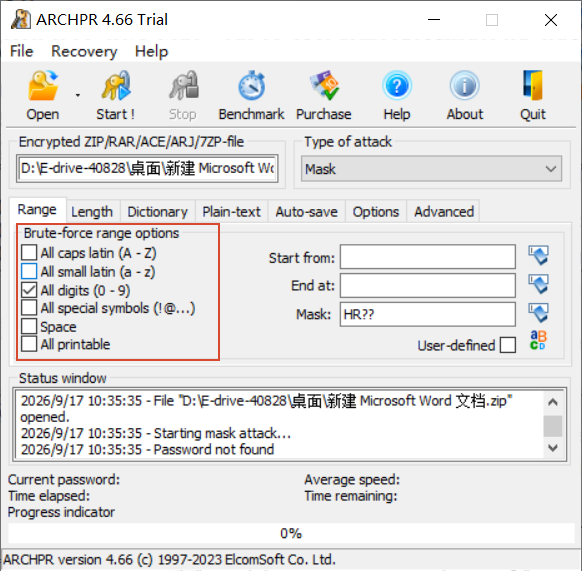
掩码设置完成后,还需要设置【Range(字符范围)】勾选未知位的取值。如果确定末尾两位为数字,只勾选【All digits】即可,范围越小,破解的速度越快。有一个点需要注意,选择的范围是未知密码位,掩码中已填写的字符不需要勾选。
4、启动攻击
点击【Start】启动攻击,掩码攻击速度很快,有可能在毫秒级完成,成功后软件会弹窗显示完整密码,例如下图所示,确定未知的位只包含数字,就只选择【All digits】范围,破解速度11ms,最终明文显示密码。
三、总结
以上就是ARCHPR怎么设置中文,ARCHPR怎么设置掩码的相关内容。ARCHPR默认不支持中文,如果你不熟悉英文界面,可以简单学习几个单词即可快速上手,文中为大家介绍了使用掩码攻击的方式,这是比较常用的攻击方式,如果记得部分密码,设置掩码后能大幅提高攻击效率,希望本文对你有所帮助。
展开阅读全文
︾