
仅剩:
发布时间:2026-11-21 10: 00: 00
品牌型号:联想拯救者R7000
系统:Windows 10专业版
软件版本:AOPR 7.21
为了保护敏感数据,我们可以将Excel文件设置打开密码,设置打开密码后,没有正确密码无法打开、预览Excel文件。如果设置密码时间较久,容易遗忘密码,出现“有文件、无密码”的情况,重新制作不仅周期长,还可能因为多种原因没办法重新制作这个Excel,此时我们可以尝试使用AOPR解密Excel表格。本文将为大家介绍加密Excel打不开怎么办,AOPR如何解密Excel表格的相关内容。
一、加密Excel打不开怎么办
Excel的密码保护分为两类,【用密码进行加密】和【保护工作表】,【保护工作表】是限制编辑和格式修改,文件仍可正常查看。文件打不开是因为设置了【用密码进行加密】,属于强加密机制,没有正确密码无法打开,也无法预览数据,可以用密码恢复工具找回。下面我就为大家介绍一下加密Excel打不开怎么办的相关内容。
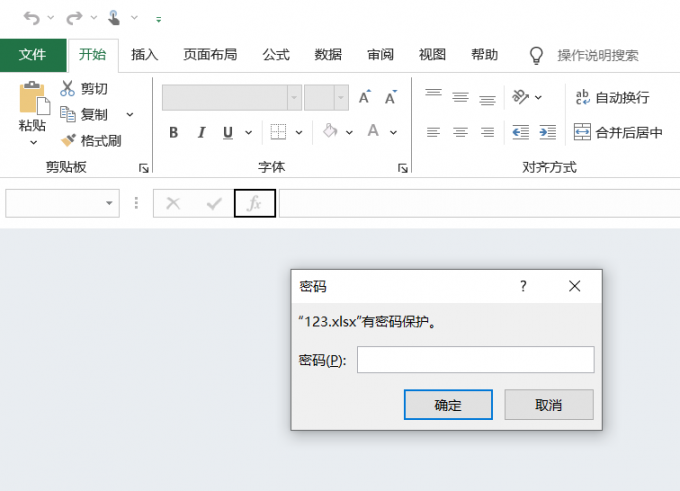
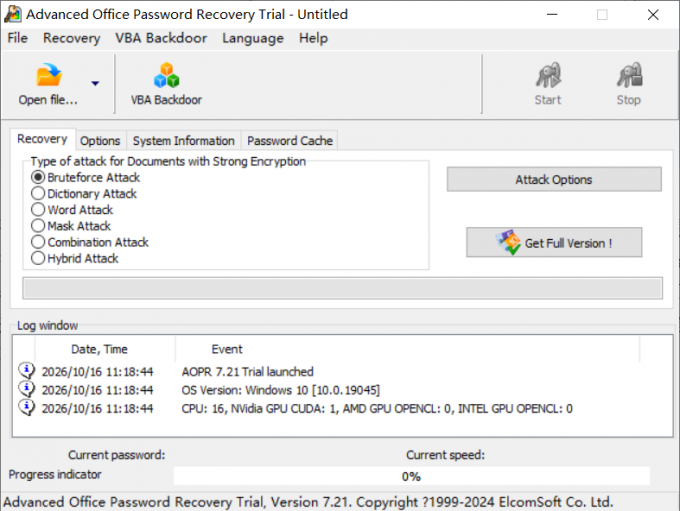
对于打开密码,如果文件是内部文件,公司有统一密码规则,找回的希望较大。如果是随机组合的复杂密码,就需要消耗更多时间来破解,但是破解效率依然很高。例如使用Advanced Office Password Recovery(简称AOPR),这款密码恢复软件支持Excel、Word、PPT等多种格式,支持暴力攻击、掩码攻击、字典攻击等多种攻击模式,可以根据对密码的知道程度灵活选择。软件还支持GPU加速,是破解加密文档的常用工具。
二、AOPR如何解密Excel表格
使用AOPR解密加密Excel的核心思路是要选择合适的攻击模式,加载加密文件,等待软件破解出正确密码,下面我就为大家介绍一下AOPR解密Excel表格的步骤。
1、设置攻击策略
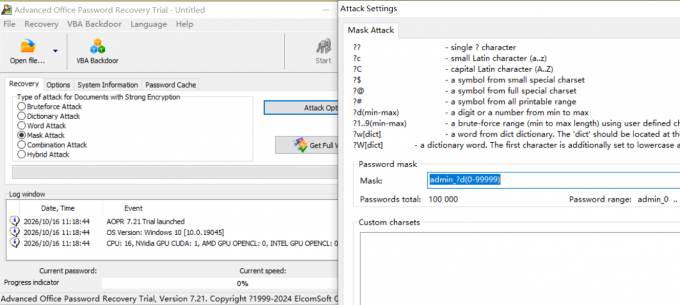
启动AOPR后,根据对密码的印象选择攻击方式。完全不记得密码时,使用暴力攻击,合理设置密码长度、范围。如果知道部分密码结构,例如【项目编码加四位数字】,但记不清具体数字时,使用掩码攻击,未知位用占位符代替,可以大幅提高破解效率。如果公司内部有常用密码字典,优先选择字典攻击,命中率更高。
2、加载加密文件
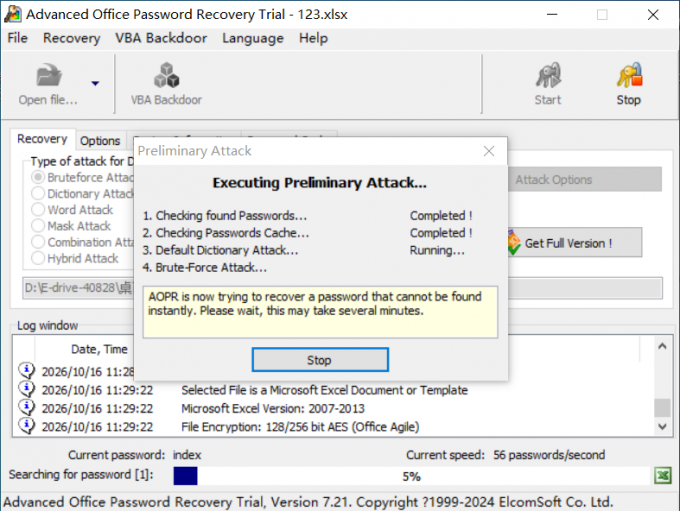
攻击模式配置完成后,点击左上角的【Open file】,选择需要解密的Excel文件。软件会自动根据配置的攻击模式开始尝试密码,底部会实时显示当前进度。
3、等待破解并明文查看密码
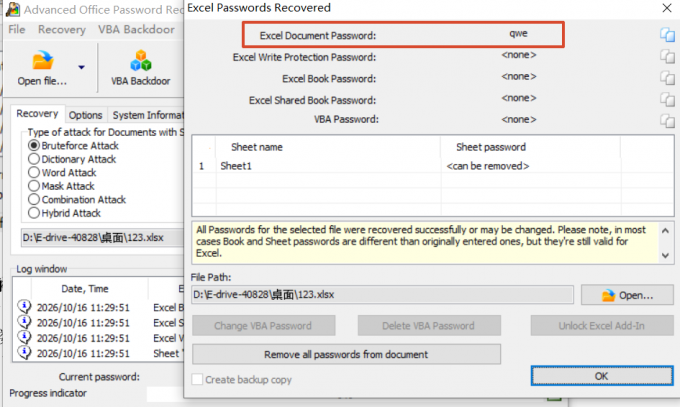
破解所需时间与密码长度和复杂程度有关,一般短数字密码在暴力攻击模式下几秒内即可破解,成功解密后,AOPR会明文弹窗显示密码,复制该密码即可打开加密Excel文件。
三、总结
以上就是加密Excel打不开怎么办,AOPR如何解密Excel表格的相关内容。Excel设置了【用密码进行加密】后,没有正确的密码无法打开。我们可以使用AOPR解密Excel,该工具支持多种解密方式,解密效率与成功率受密码复杂度影响,文中为大家介绍了AOPR解密Excel表格的步骤,希望对你有所帮助。
展开阅读全文
︾