
仅剩:
发布时间:2026-11-19 10: 00: 00
品牌型号:惠普 Laptop 15
软件版本:APDFPR 4.66
系统:Windows 10
日常办公时,我们常会碰到一类PDF,文件能正常打开阅读,却没法复制文字、直接打印。这类文档不是设置了打开密码,而是加了权限保护,限制了编辑和导出功能。不用逐个尝试密码,用APDFPR就能直接处理这种权限加密的PDF。下面为大家介绍PDF权限密码忘了怎么办,APDFPR如何找回权限密码的具体操作。
一、PDF权限密码忘了怎么办
PDF权限密码,也叫所有者密码。这种PDF能够正常打开浏览,但不能进行编辑,这就是文档设置了权限密码。它和打开密码不同,不用逐个尝试猜密码,处理方法会简单很多。
1、文件来自他人的情况
如果这份PDF是别人发给我们的,最稳妥的办法就是直接联系文档的制作者,跟对方要一下权限密码,或者让对方把解除限制后的文件重新发我们。

2、在线解除工具
也可以用在线工具解除权限限制。但大家一定要留意隐私问题,带有公司资料、个人隐私的PDF,千万别上传到第三方在线网站,防止信息泄露。
3、使用APDFPR解除权限限制
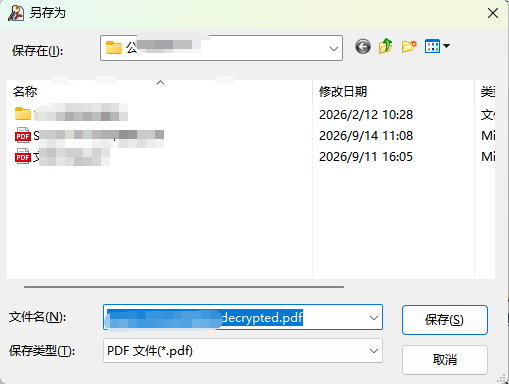
如果前面两种办法都行不通,比如文档有隐私或者涉密内容,不方便上传在线网站,同时又联系不到文档创建者,这时就可以用APDFPR。这款工具就是专门处理权限密码的,只需要将PDF导入软件,点击【打开】,再点【开始】,软件会快速清除文档的权限标记。处理完毕后设置保存路径,导出全新PDF。

二、APDFPR如何找回权限密码
APDFPR是Windows电脑上用来找回PDF密码的工具。如果想解除PDF的权限密码,可以用暴力破解、字典破解、掩码破解这几种模式,下面我带大家一步步看具体怎么操作。
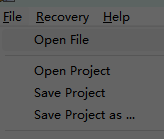
1、点击软件界面的【打开文件】按钮,选中需要解密的加密PDF。大家可以根据自己掌握的密码线索,挑选对应的破解模式、调整参数,提高解密效率。其中密钥搜索专门针对老旧40位RC4加密的PDF,它不需要猜密码,直接扫描文档来查找加密密钥。
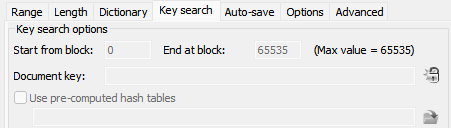
2、在攻击类型下拉菜单选择【密钥搜索】,再切换到【密钥搜索】选项卡。【开始于块】默认填0,【结束于块】默认65535,一般直接保留默认数值,不用手动改动。如果想提升扫描速度,可以勾选预先计算的哈希表,缩短密钥检索耗时。
3、全部设置好之后,点击【开始】,软件就会启动扫描。这里要重点提醒:密钥搜索仅支持早期RC4加密的PDF,新版采用AES高强度加密的文档,不能用这个模式解密。

4、少数特殊编码的PDF,解密之后可能出现乱码或者排版错乱。碰到这类问题,记得先备份原始文件,复制一份副本,再重新导入软件解密。还有一点,尽量处理存放在本地的PDF,不要直接读取网盘里的文件,先下载到本地再操作,既能防止读取报错,也能减少资料泄露风险。
以上就是PDF权限密码忘了怎么办,APDFPR如何找回权限密码的内容。总的来说,APDFPR处理忘记权限密码的PDF效率很高,是办公里非常好用的应急工具。不过它并不是万能的,如果文档带有DRM数字版权加密保护,恐怕无法处理。所以在平时工作中,建议大家养成良好的文件管理习惯:重要密码及时记录,关键文档保留一份无加密的备份,从根源上避免忘记密码带来的各种麻烦。
展开阅读全文
︾