
仅剩:
发布时间:2026-11-22 10: 00: 00
品牌型号:惠普 Laptop 15
软件版本:APDFPR 4.66
系统:Windows 10
日常工作里,大家经常通过邮件收发PDF资料,这是很普遍的场景。拿到PDF之后,我们往往有编辑需求,比如修改里面的数据、删除页面、合并文档等等。可动手操作时才发现,不少文档设置了权限密码,不能直接编辑。遇到这种情况该怎么解决?接下来我们就为大家介绍一下PDF不能编辑怎么办,APDFPR怎么解除编辑限制的相关内容。
一、PDF不能编辑怎么办
遇到PDF无法编辑,大家先不要着急,我们先要分清文档属于哪一种情况,再针对性处理。
1、如果是扫描图片版PDF,这类PDF文件打开后可以正常浏览,但页面上的文字本质是图片,并不是可以直接选中、修改的文本,不属于密码加密限制。如果想编辑文字,需要使用OCR光学文字识别工具,提取图片里的文字,转换成可编辑文本再修改。不过如果图片模糊、文字歪斜,识别结果容易有错别字,识别完成后,一定要逐句校对。
2、第二种就是权限密码加密,也是工作场景中最常见的情况。这类PDF可以直接打开阅读,不用输入打开密码,但修改内容、删页、合并文档、压缩文件等功能都会被锁定,软件里相关按钮会变成灰色无法点击,也就是大家常说的能看不能改。这种仅仅是编辑权限受限,文件本身可以正常打开,我们可以用APDFPR一键清除权限保护,解密完成后,就能正常编辑了。
3、还有一种带数字签名的PDF,很多甲方交付的资料都会加上数字签名,页面提示已签名且锁定文档。数字签名生效后,文档会自动锁定,避免内容被篡改。这种文档如果强行移除签名,签名会直接失效,文档的真实性和法律效力也会受损。
二、APDFPR怎么解除编辑限制
在工作中我们经常会用到APDFPR,它是专门用来解除PDF文档权限限制的工具,接下来一起了解下。
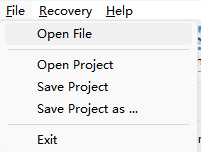
1、点击工具栏上的【打开】按钮,在弹出窗口选中目标PDF完成导入。导入成功后,文件路径就会展示在加密PDF文件输入框中。
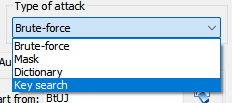
2、界面右侧【攻击类型】下拉菜单,提供了多种解密模式:暴力、掩码、字典、密钥搜索。如果我们要处理PDF权限密码、解除编辑限制,优先选择密钥搜索,这个模式针对所有者权限密码的解密效率更高。
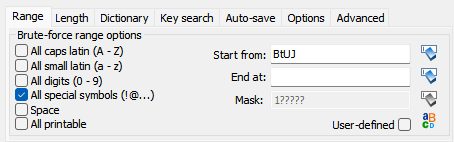
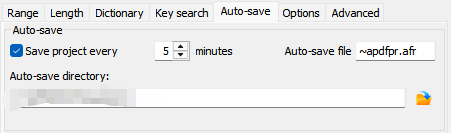
3、软件下方有一排选项标签:范围、长度、字典、密钥搜索、自动保存、选项、高级。切换到【自动保存】选项卡,就能开启项目自动保存。解密高复杂度的PDF权限密码时,整个过程可能需要几十分钟,甚至更久。万一碰到软件闪退、电脑意外重启,已经跑了一半的进度会直接清零,只能重新解密。
4、大家可以设置保存间隔,软件默认每5分钟自动保存一次;也可以自定义保存的文件名和存放文件夹,防止程序异常中断,导致进度丢失。
5、所有参数设置完毕,点击上方【开始】按钮,软件就会开始解密运算;想要中途暂停任务,直接点击【停止】就可以。解密成功后,导出移除编辑权限限制的PDF,这份新文件就能够正常复制文字了。

以上就是PDF不能编辑怎么办,APDFPR怎么解除编辑限制的全部内容了。APDFPR的功能不止这些,除了刚才讲到的自动保存之外,在密钥搜索标签页,还可以设置解密区块的起止范围,填写文档密钥,勾选启用预先计算哈希表,进一步加快解密运算速度。大家要是有需要,赶紧来体验吧。
展开阅读全文
︾